
macOS
macOS 12 或更新版本
Intel + Apple Silicon
未经过 Apple 公证的测试包。
OSDless 将外接显示器的亮度和对比度控制放进系统托盘。少按几次显示器背面的按钮,在 macOS、Windows 和 Linux 上轻松调整你的桌面。
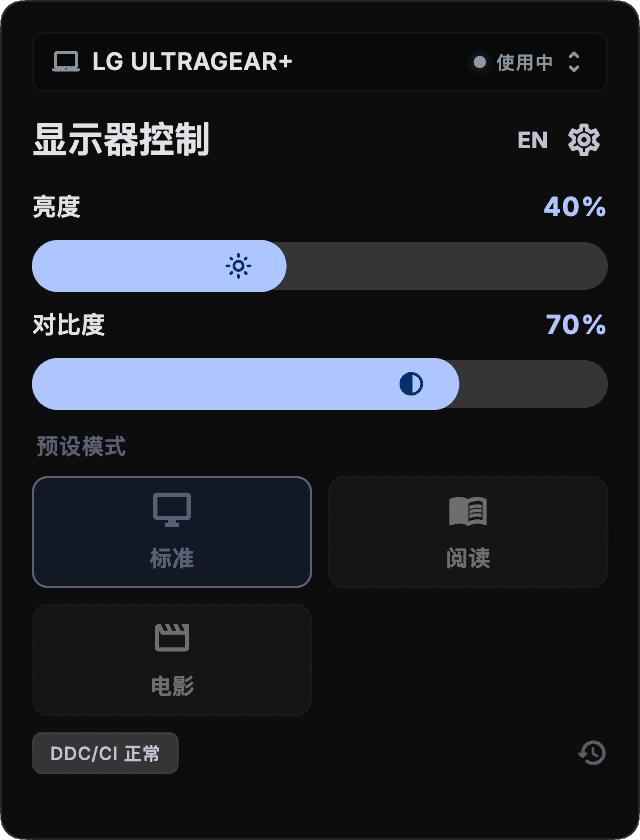
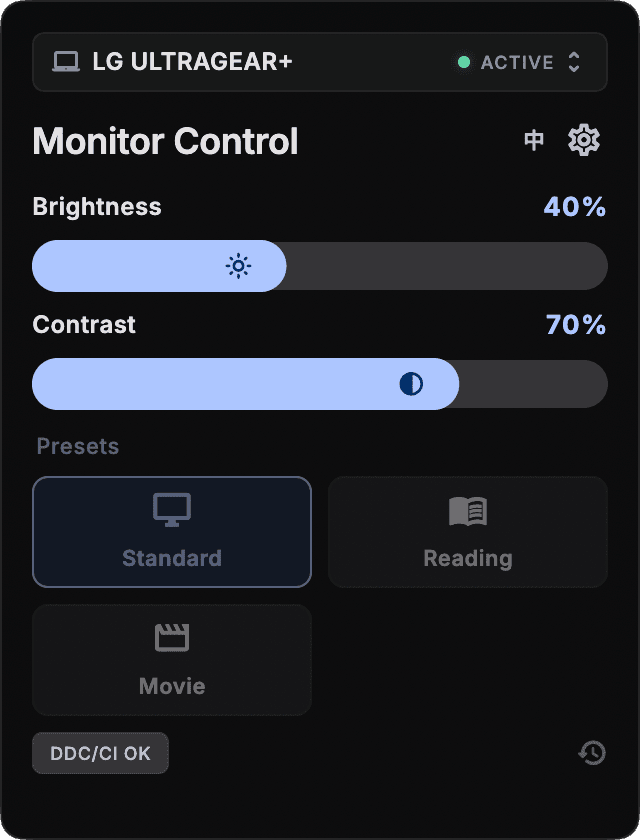
从系统托盘打开紧凑控制面板,选择显示器并调整数值。
下载完整 ZIP,解压后即可按安装说明使用。请先在显示器菜单中开启 DDC/CI。
版本 1.0.0
macOS 12 或更新版本
未经过 Apple 公证的测试包。
需要 Visual C++ x64 运行库
完整解压后运行,保留 DLL 和资源目录。
Ubuntu 22.04+ 或兼容发行版
需要 GTK 3、AppIndicator 和 I2C 设备访问权限。
初始测试发行。构建和启动检查不代表所有显示器均已适配。
专注于外接显示器的日常操作,清楚展示当前值和设备状态。
调整显示器硬件亮度;显示器支持时,也可调整对比度。写入后重新读取,确认实际数值。
在已识别的显示器之间切换,分别查看和调整,适合多屏桌面。
恢复每台显示器在本次应用运行中首次成功读取的亮度与对比度。不是显示器出厂重置。
通过菜单栏或系统托盘打开面板,支持中文和英文。Linux 从托盘菜单选择“显示器”。
按系统准备好运行环境,再连接支持 DDC/CI 的外接显示器。
将 OSDless.app 拖入“应用程序”。此版本采用临时签名,尚未公证。如果首次打开被阻止,请在确认来源可信后,按 Apple 指引前往“系统设置 → 隐私与安全性 → 仍要打开”。
Apple 首次打开说明运行 OSDless.exe,保留同目录的 DLL、data 和 osdless-cli.exe。需要 Microsoft Visual C++ 2015–2022 x64 运行库。此包尚无发布者签名。
下载 Microsoft x64 运行库完整解压后运行 ./OSDless,保留 lib、data 和 osdless-cli。安装 GTK 3 与 Ayatana AppIndicator;GNOME 需要托盘扩展。通过 i2c 用户组或限定设备的 udev 规则取得权限,不要以 root 常驻运行。Wayland 下窗口位置由桌面环境决定。
DDC/CI 的实际可用性取决于完整的显示器连接链路。
需要显示器支持并启用 DDC/CI。线缆、扩展坞、KVM 和显卡驱动都可能影响通信;内置屏幕不属于此版本的主要控制范围。
发行包会通过对应系统的构建与启动检查。Windows、Linux 和 Intel Mac 的真实托盘交互及显示器读写仍需更多设备验证,请以自己的显示器实际结果为准。
应用会显示设备状态。你可以在应用中打开适配邮件草稿,检查内容后再发送给作者;邮件不会自动发送。